注意!
それでも大丈夫な方はどうぞ!
皆さんこんにちは、「マイリトルアイランド(仮称)」の管理人のVella(@Vella_gameblog)です!
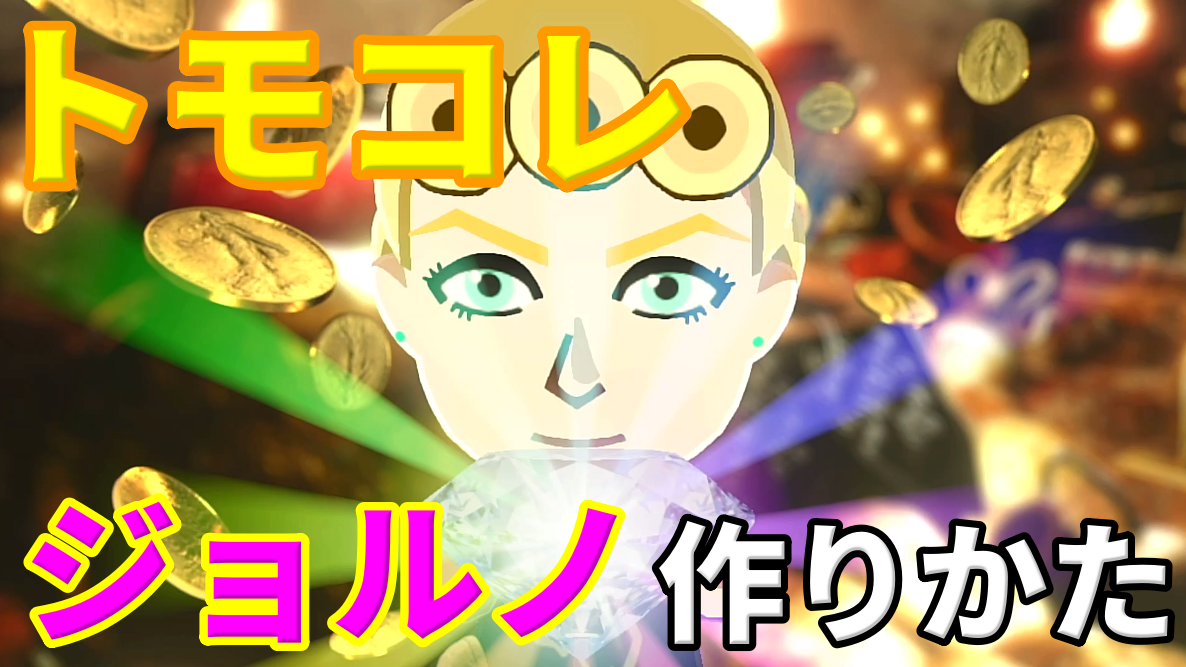
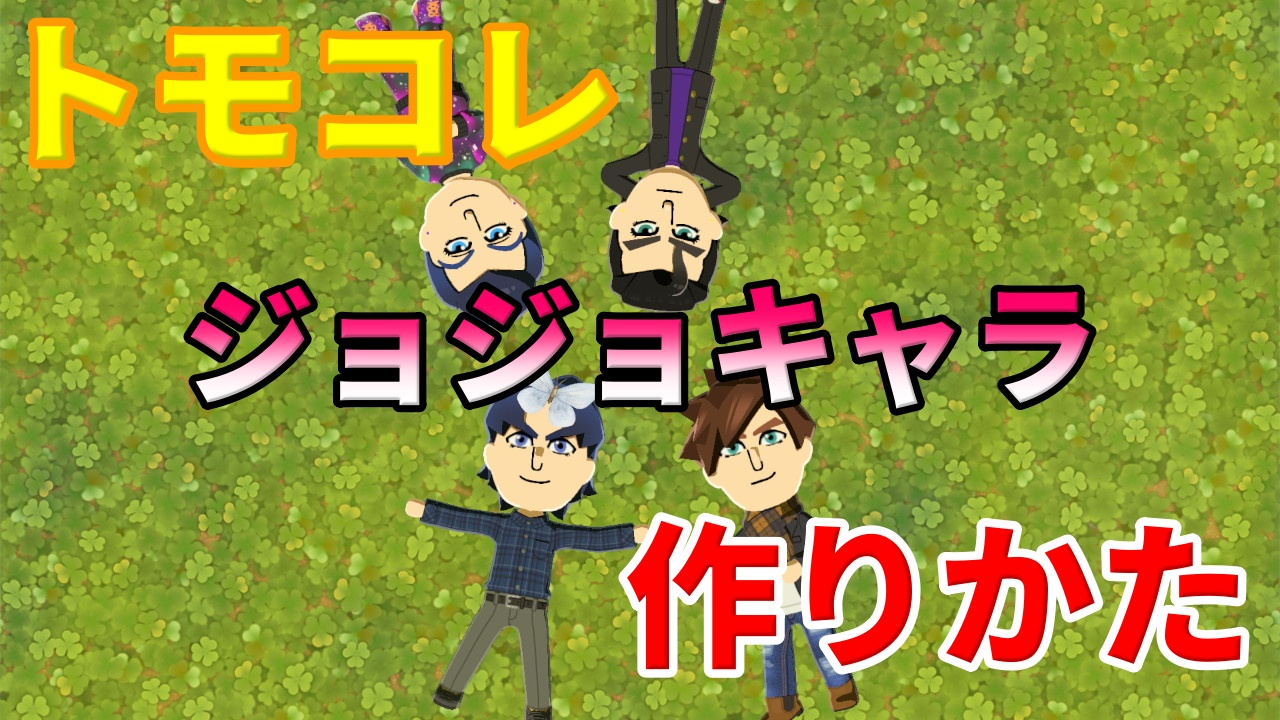
前回に引き続き今回も、私の島で暮らしている「ジョジョのキャラクターたちの作りかた」について解説します!
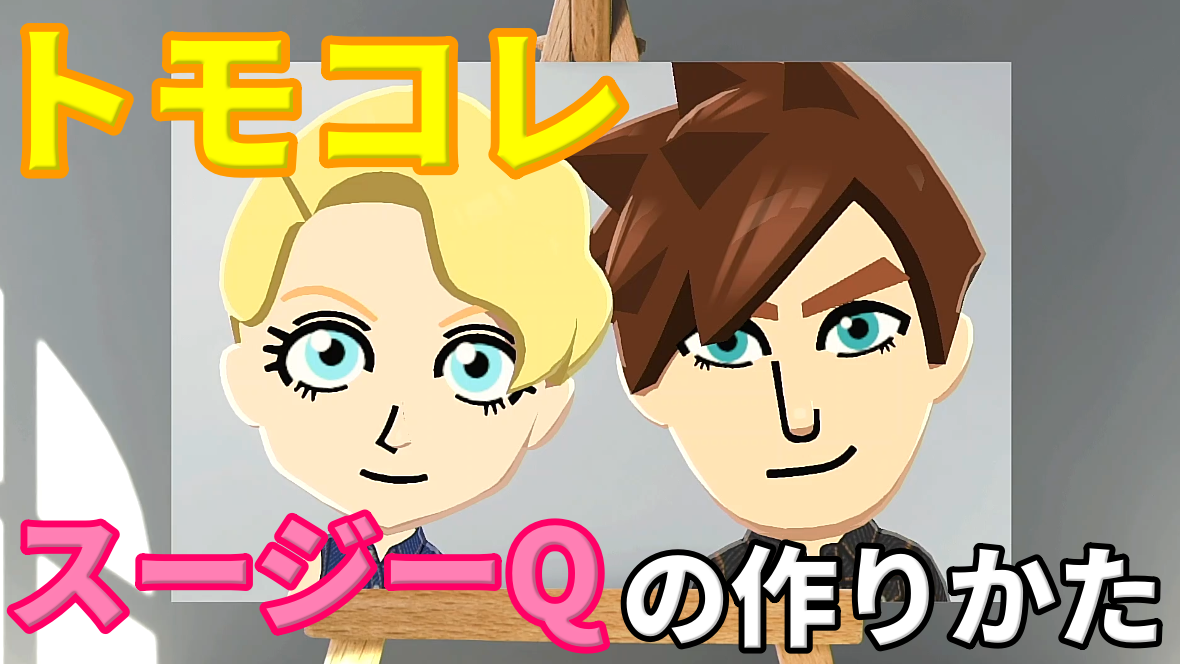
本記事では「ジョジョ第5部黄金の風」の主人公である、「ジョルノ・ジョバァーナ」の作りかたの紹介です!
第1部~第4部の主人公の作りかたは前回の記事をご覧ください!
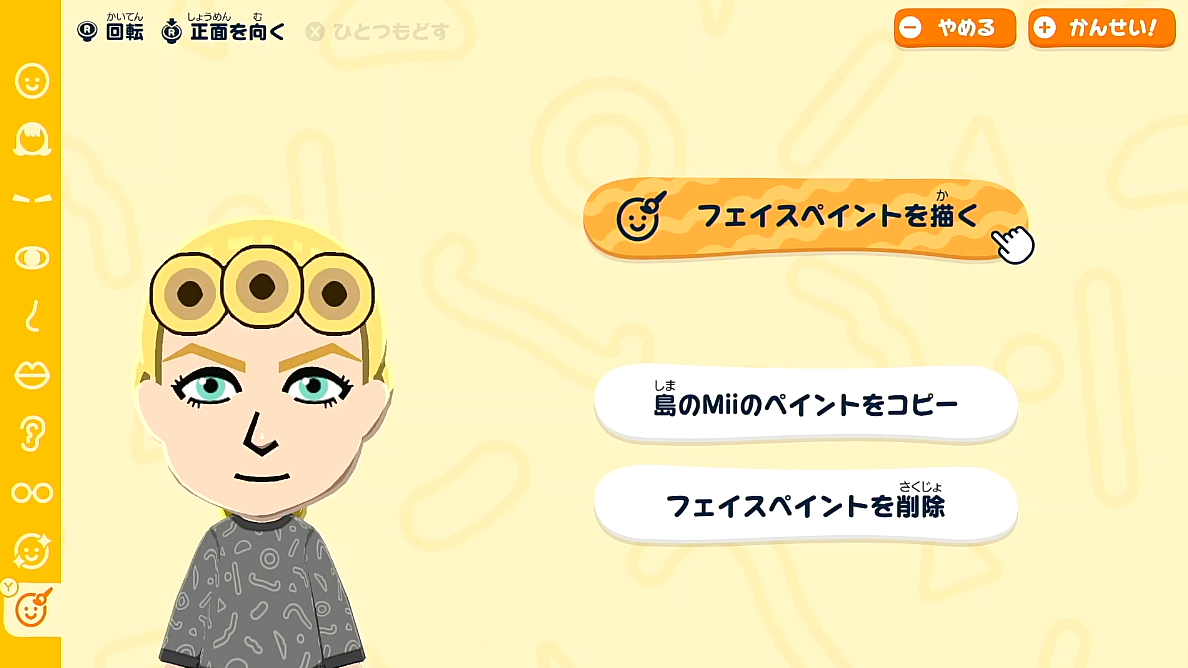
前回はフェイスペイントをほぼ使用しないで作成しましたが、あの特徴的な前髪を再現するために、今回はフェイスペイントありで作成しました!
「フェイスペイントは苦手…」という方もマネできるよう簡単な方法を紹介しますので、良ければ参考にしてみてください!
注意
紹介するキャラの造形は、あくまで私のイメージで再現したキャラとなっています。
もし真似してみて違和感を感じたらご自身で調整してください!
第5部 ジョルノ・ジョバァーナの作りかた
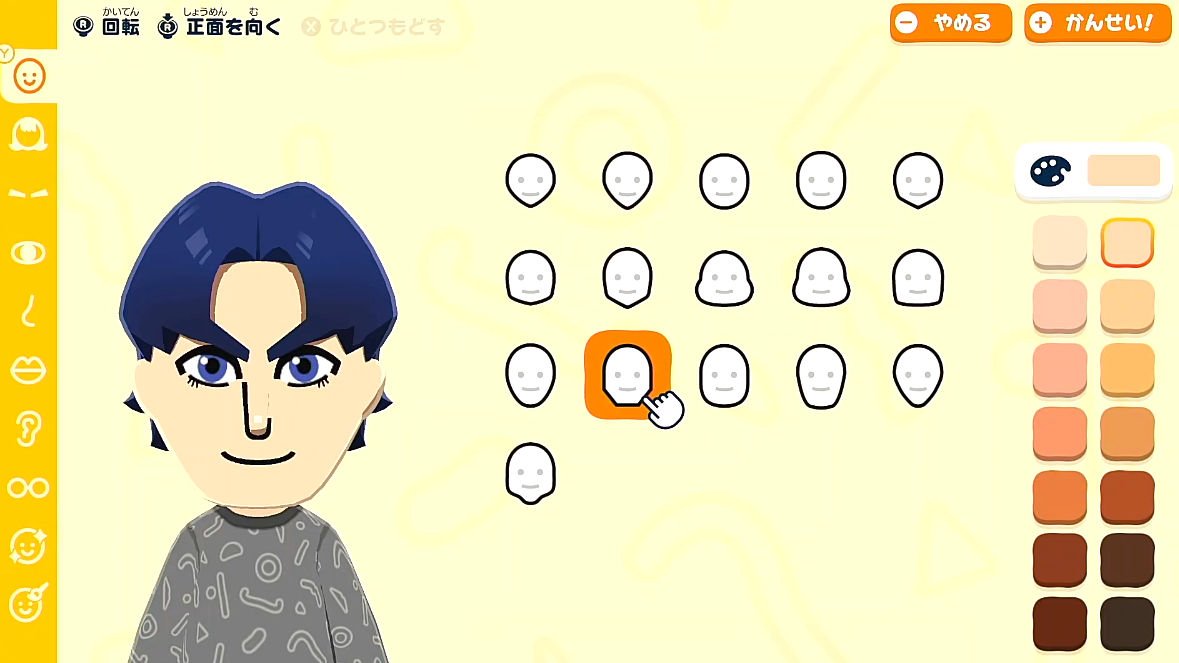
ジョルノの父親はDIOとなっていますが、個人的に顔はジョナサンに近いと感じたので目元はジョナサンと似せています。(下は管理人が作成したジョナサン)
前髪をどうするかで悩みましたが、フェイスペイントを使い誰でも再現ができるよう工夫しました!
顔の形・色
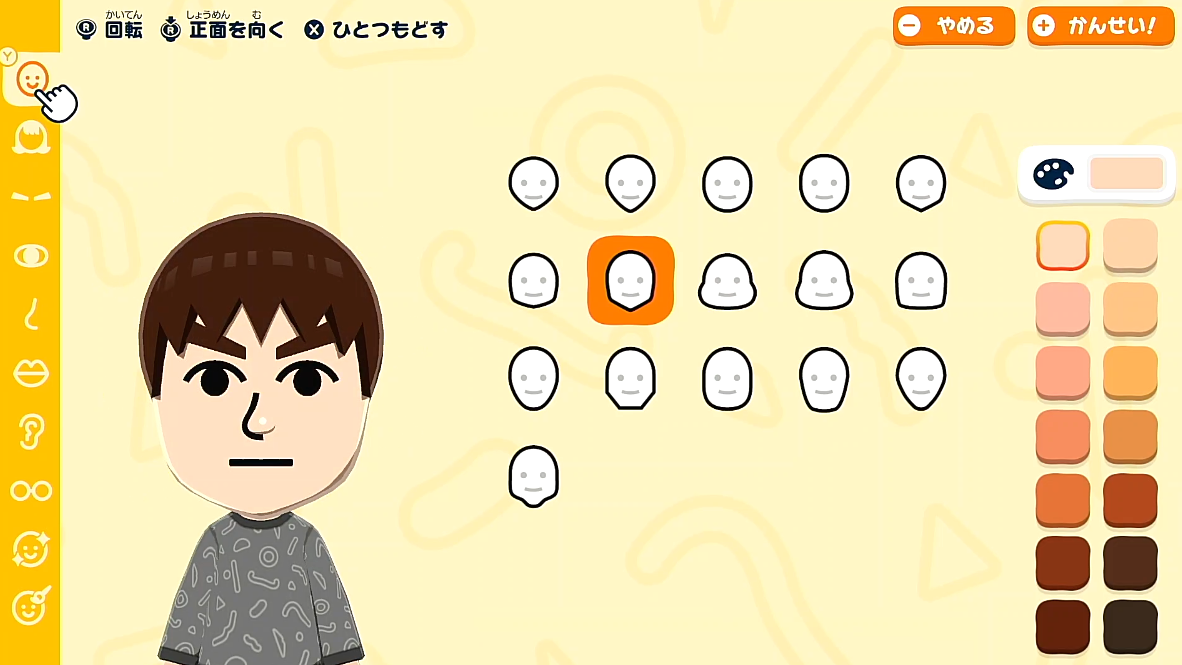
顔の形は左から2列目の上から2番目にします。
色は左上の色を選択します。
髪型・色
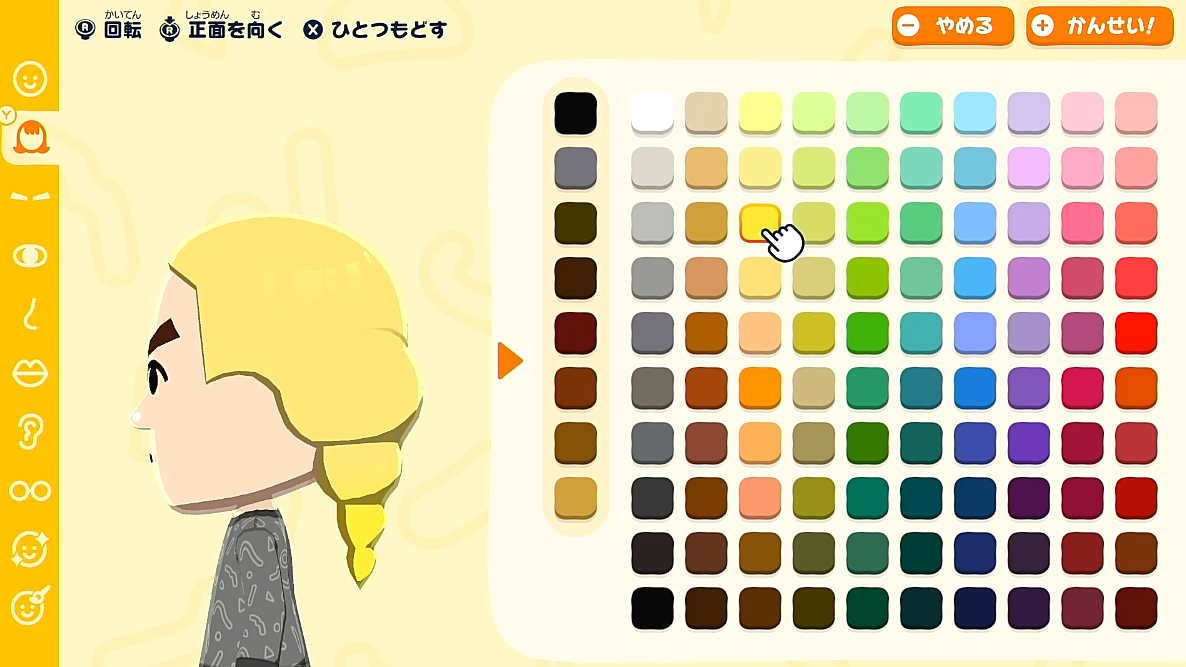
髪型は前髪と後ろ髪を組み合わせました。
前髪
前髪は左から2列目の1番上にします。
後ろ髪
後ろ髪は1番左の列の上から11番目にします。
色は左から3列目の上から4番目に、サブカラーは同じ列の3番目にします。
眉・色・調整
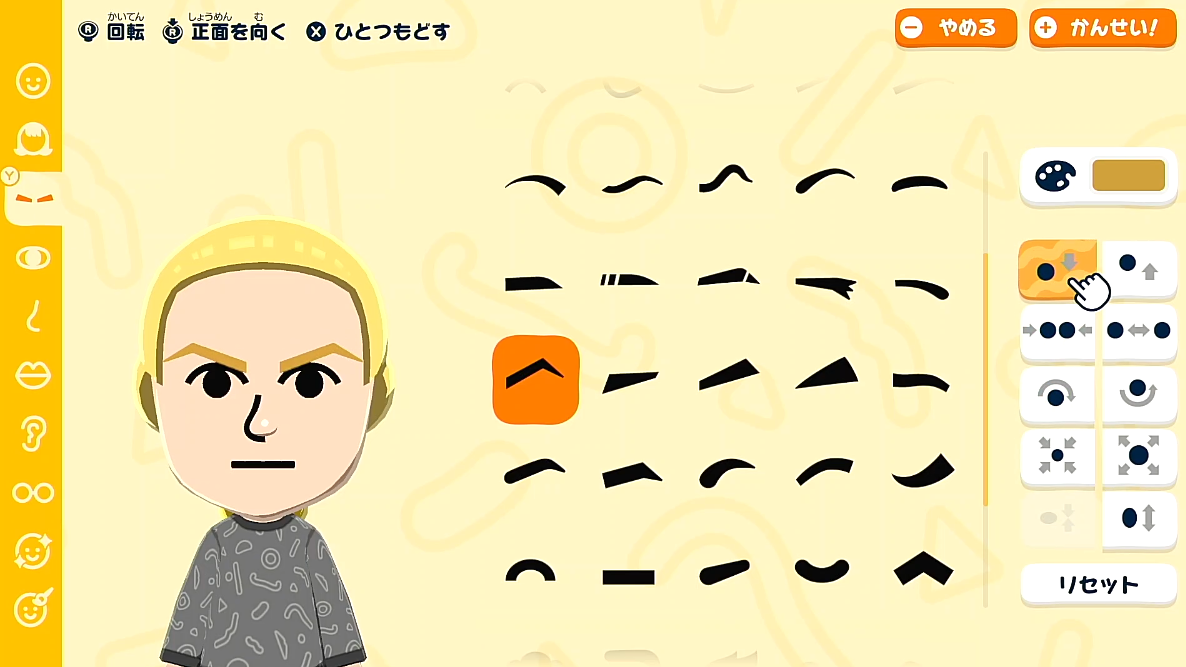
眉の形は1番左の列の上から5番目にします。
色はデフォルトカラーの1番下の色にします。
1回大きくして3回細くした後に、位置を2回下げます。
目・色・調整
目の形・色
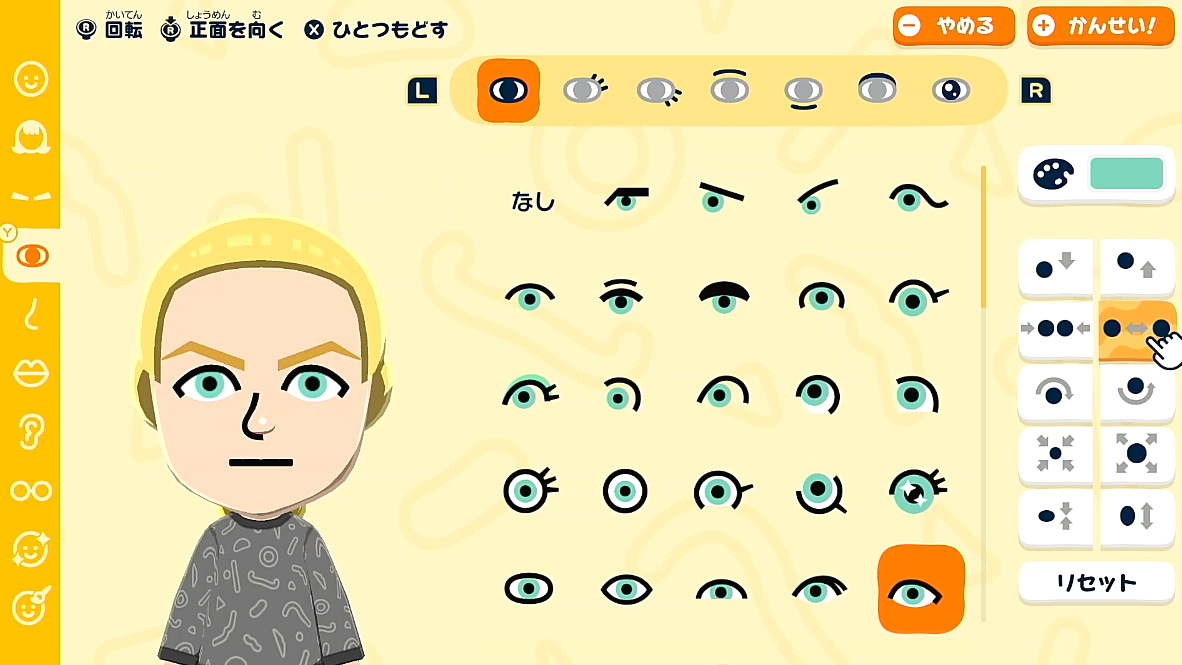
一番右の列の上から5番目にして、色は左から6列目の上から2番目にします。
そして外側に1回寄せます。
上まつ毛
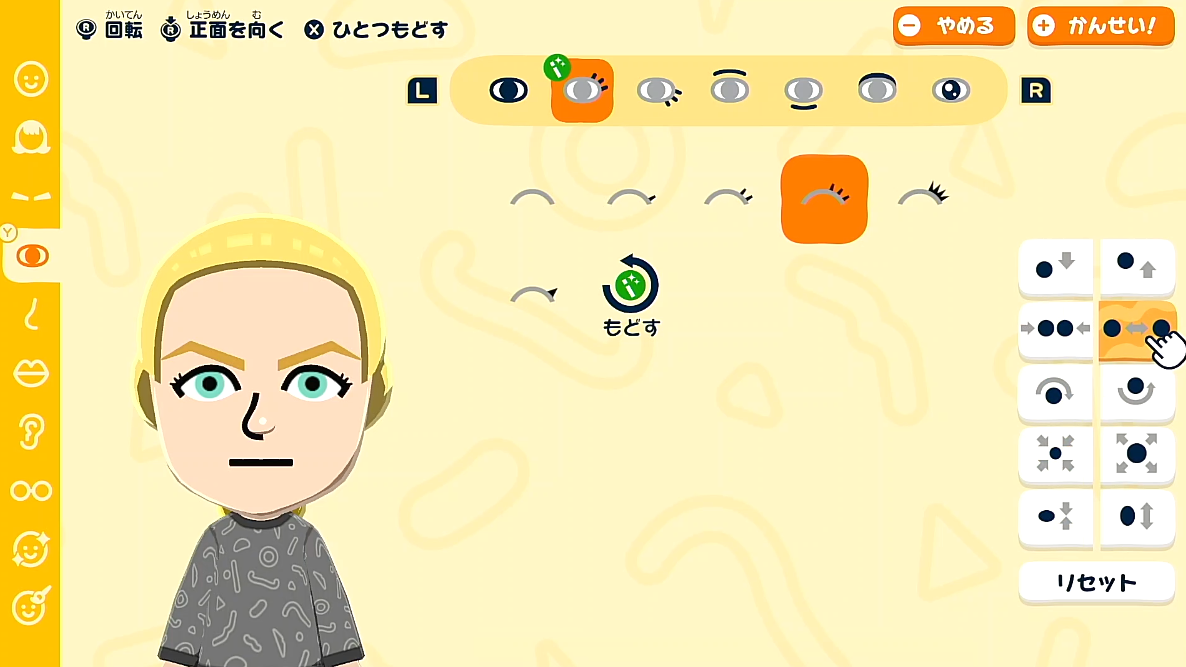
左から4番目にして、5回小さく2回細く1回外に寄せます。
下まつ毛
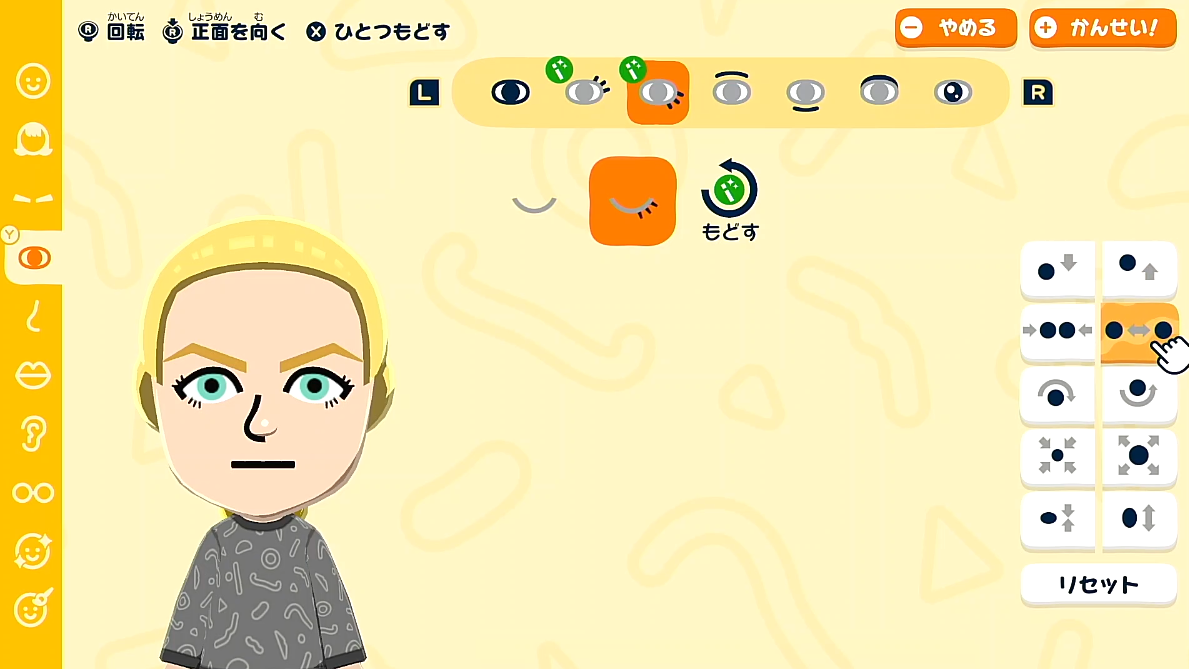
4回小さくして2回太く、角度を2回上げて位置を3回上げた後外側に4回寄せます。
二重の線
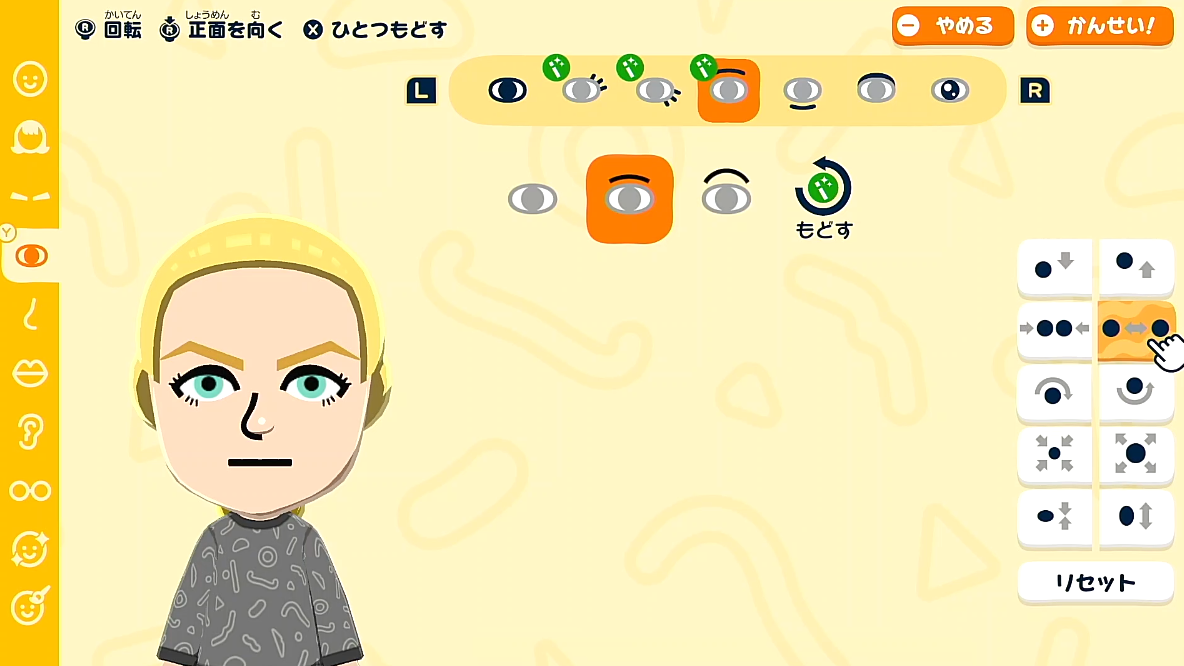
左側を選択して、位置を6回下げた後1回外側に寄せます。
くまの線
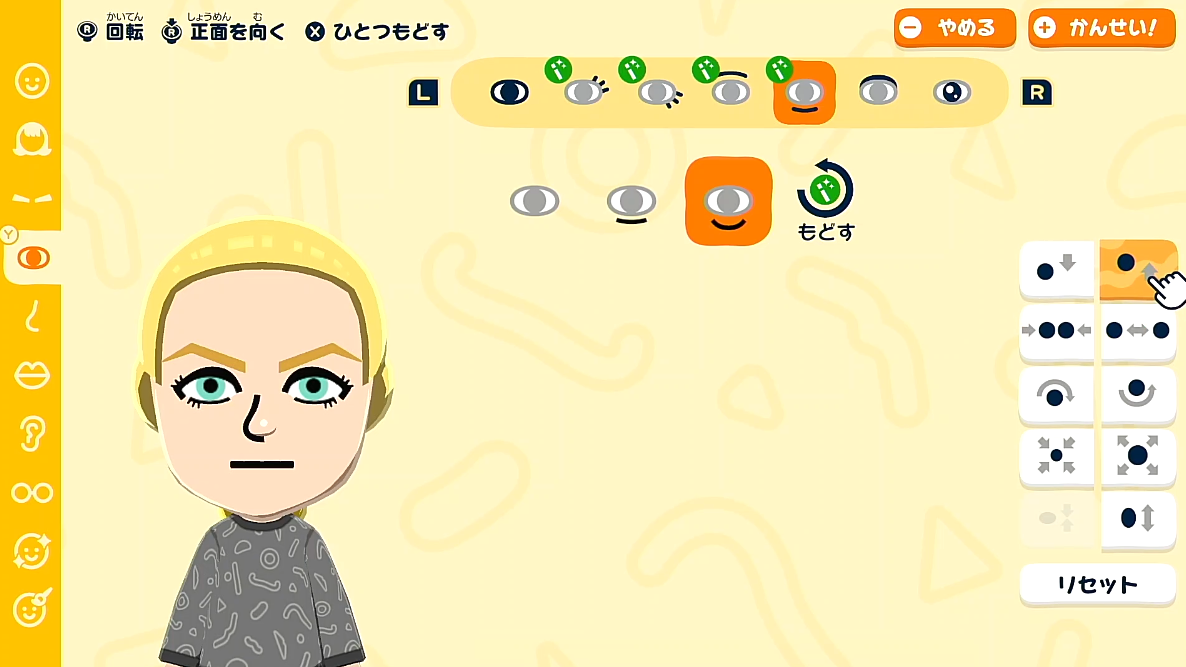
右側を選択して、5回大きく4回細く1回内に寄せて位置を3回上げます。
ハイライト
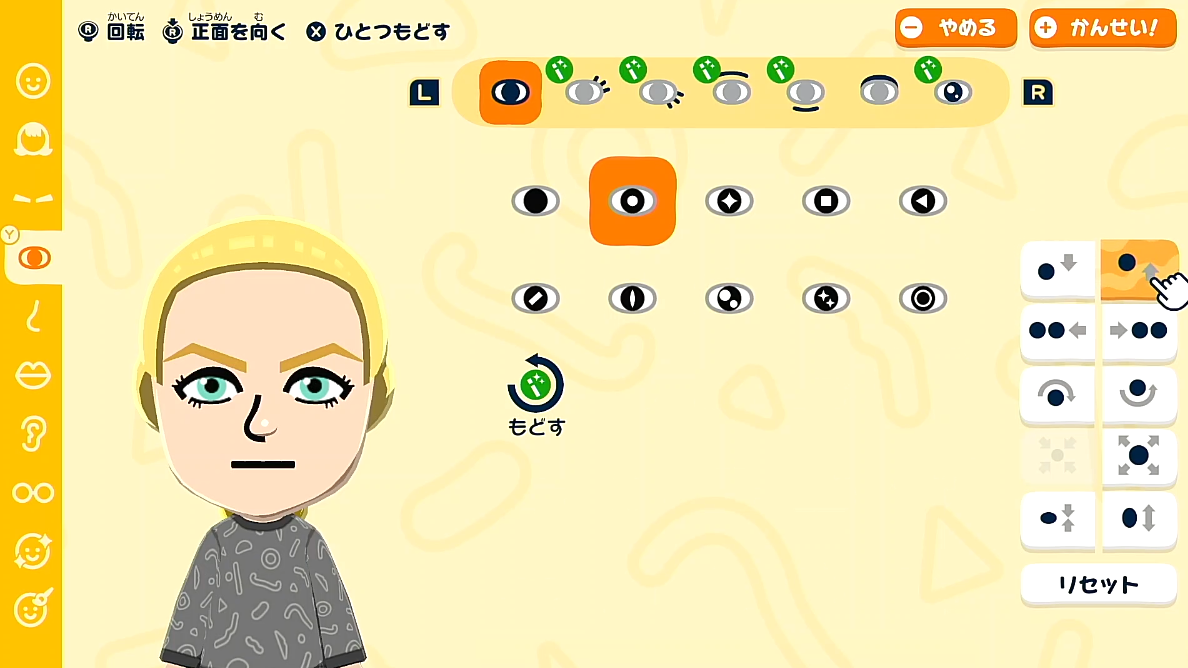
左から2番目を選択して、3回小さく3回左に移動して位置を2回上げます。
鼻
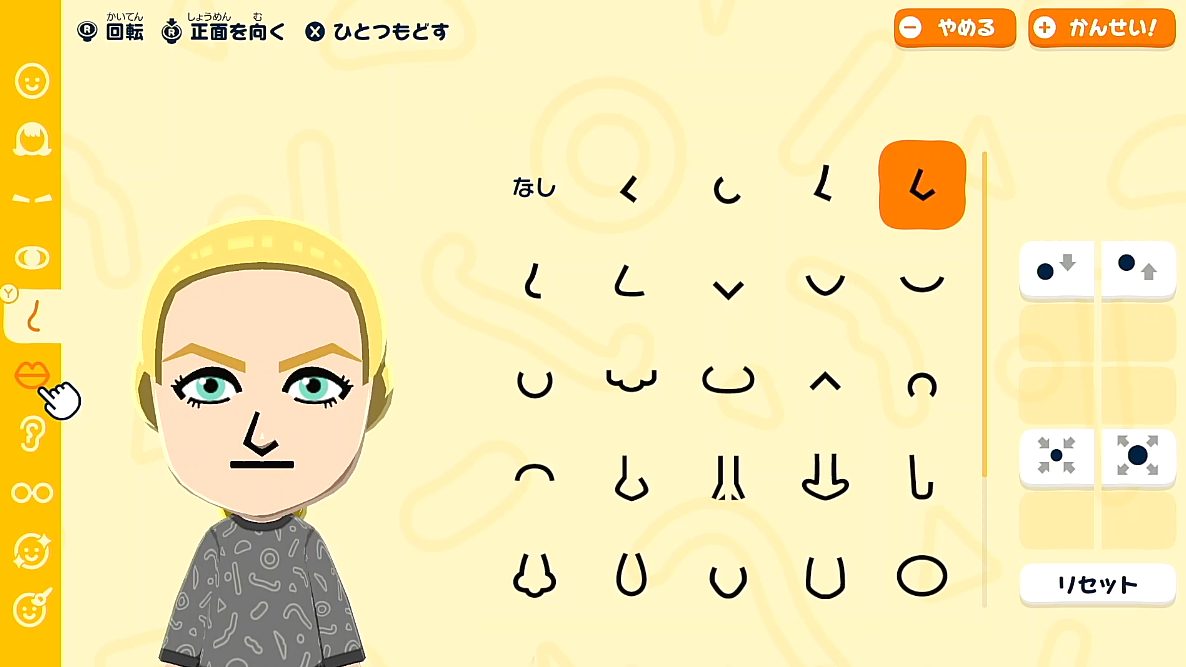
1番右上を選択して、位置を2回下げます。
口
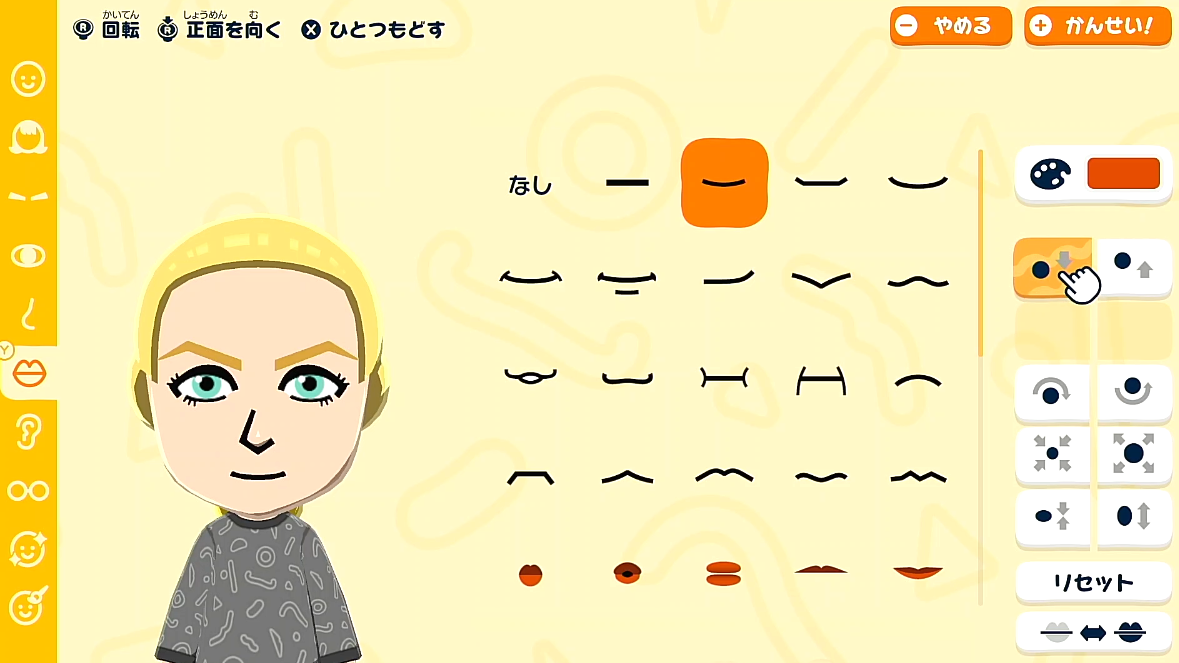
1番上の左から3番目を選択して、1回小さく1回細くして位置を2回下げます。
耳
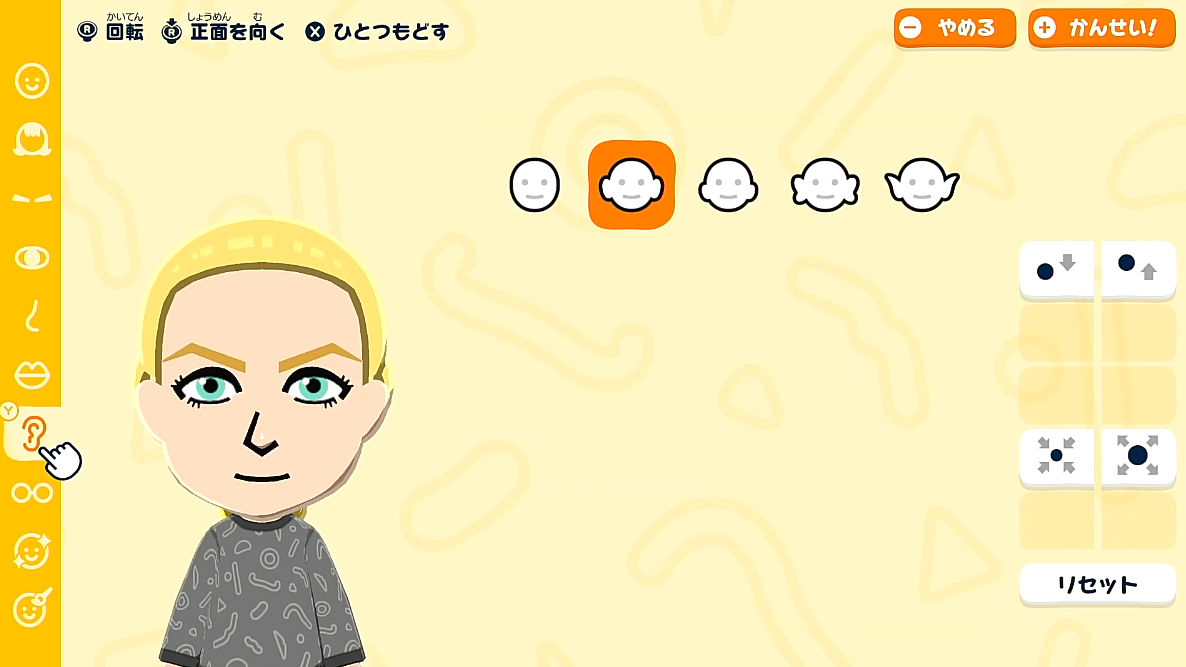
左から2番目を選択して、1回大きくして位置を1回上げます。
これでフェイスペイント以外の顔部分は完成です!
フェイスペイントで前髪とピアスを作る
フェイスペイントでは特徴的な前髪とピアスを描いていきます。
ピアスは前回の記事をご覧ください。
前髪のベースは「テキスト」で
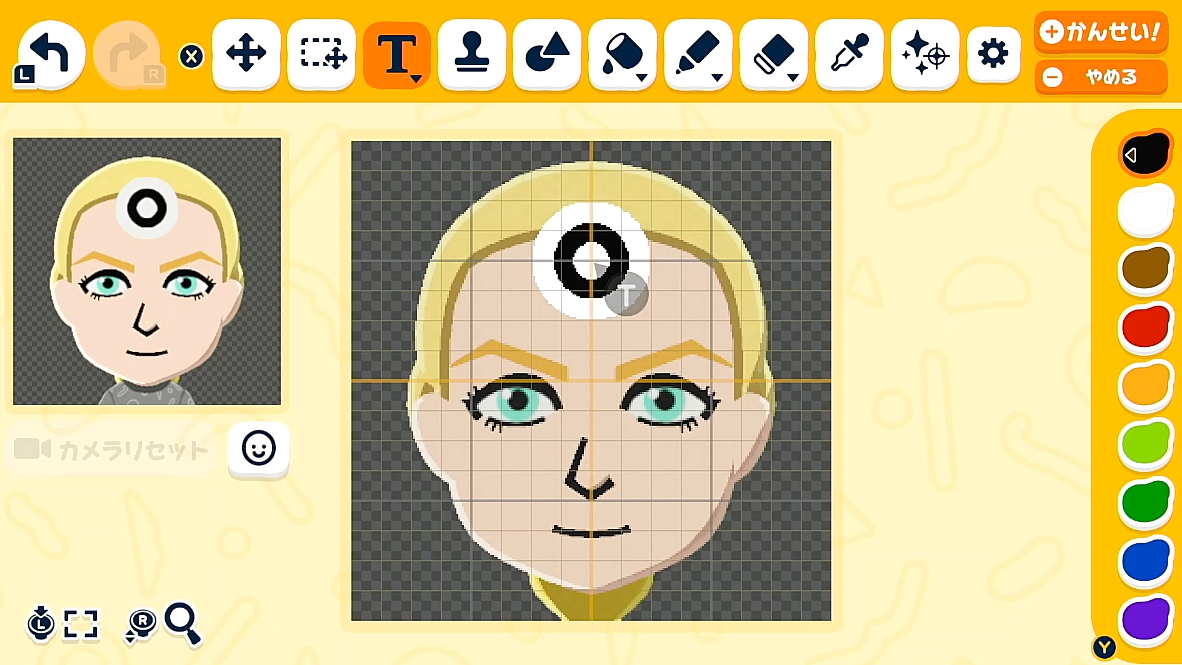
初めに「テキスト(T)」ツールを選択します。
このとき設定で「フチどり」にチェックを入れます(フォントは変えなくてOKです)。
入力画面で「。」を入力して確定します。
すると位置や大きさなどを変えられるようになるので、スティックを使い6回大きくします。
その後中心に来るように位置を調整したらAボタンで確定します。
3色で塗りつぶし
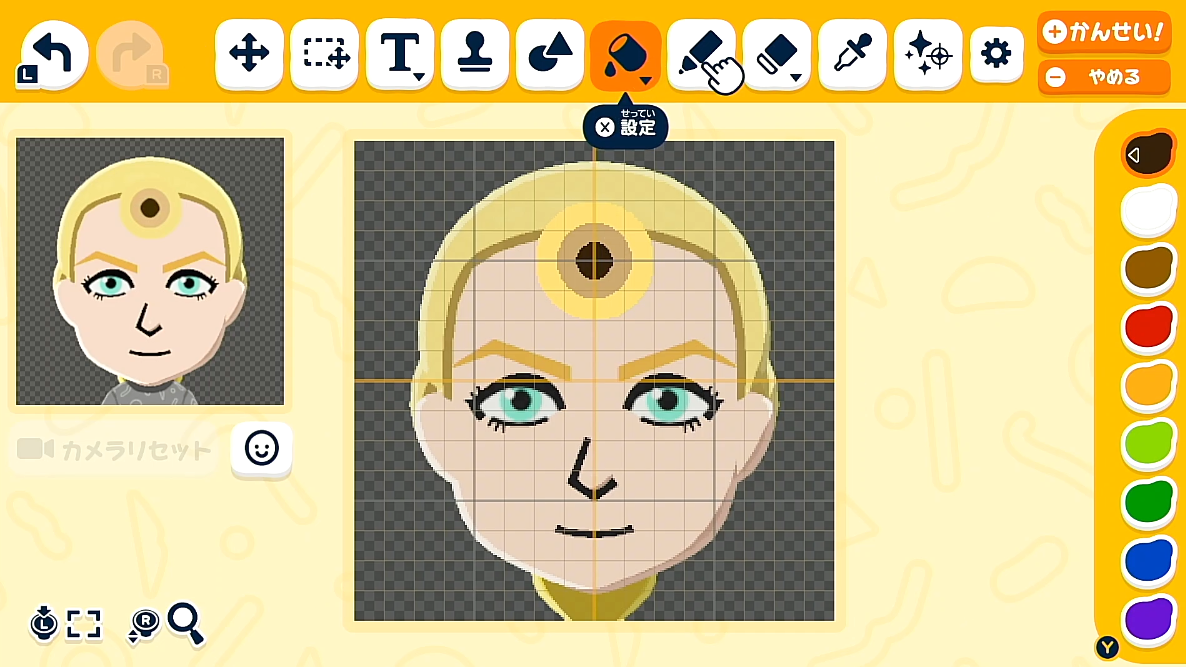
フチどりした「。」は3層になっているので、それぞれ違う色で塗りつぶします。
「塗りつぶし」ツールを選択します。
1番外側の層を髪のメインカラーと同じ色で塗りつぶします。
2番目の層を茶色系の列の上から3番目の色で塗りつぶします。
そして中心の色は茶色系の1番下の暗い色で塗りつぶします。
「フチどり」で輪郭を描く
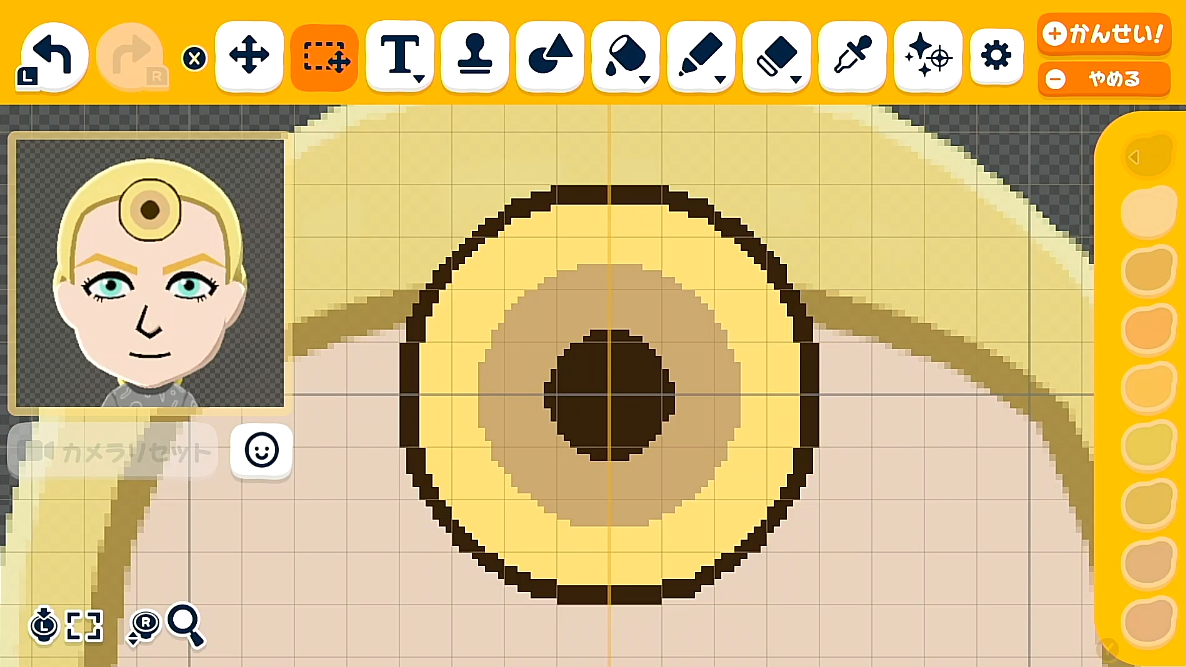
このままだと色がどうかして分かりづらいので、輪郭を描いていきます。
まず「ペン」ツールを選択します。
設定を開いたら、ペン先は上の列の左から2番目にある十字になっているものを選択して「フチどり」にチェックを入れます。
先ほど使用した茶色系の1番暗い色でガイドの線が表示された部分を塗ります。
そうするとフチだけを描くことができます。
コピーして左右にもつけたら完成ッ!
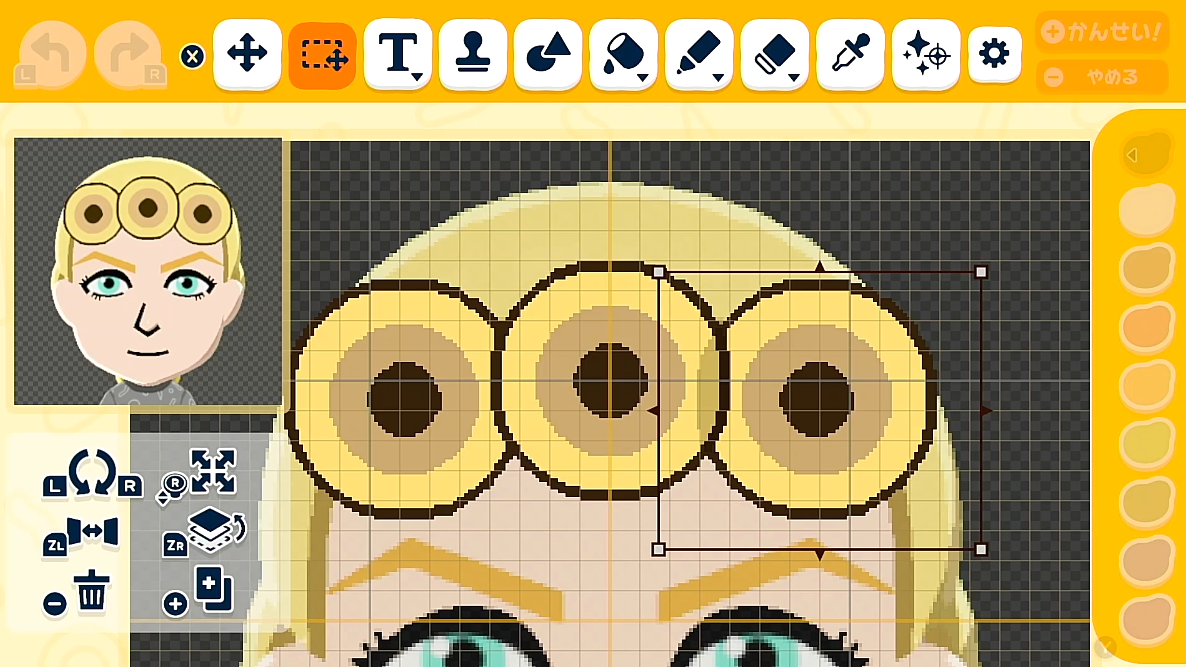
最後に「選択」ツールで描いたものを囲って+ボタンでコピーします。
その際少しズレるので、コピー元と位置を合わせます。
そしてZRボタンでコピーしたものをコピー元より後ろに来るようにします。
(コピーしたものがコピー元と重なった時にグレーで透けていたらOKです)
コピーしたものを、十字キーを使って左に55回移動させ、その後5回下げてもう一度コピーします。
最初のコピー元と位置を合わせたら、今度は同じように右に55回移動して5回下げます。
これでフェイスペイントは完成です!
まとめ:フェイスペイントも工夫次第で簡単に活用できる!
以上でジョルノ・ジョバァーナ完成です!
もっとできる方は、さらに毛束などを追加してもいいと思います(私は諦めました…)。
今回フェイスペイントありで作成しましたが、フェイスペイントは必ずしも全てフリーハンドで描かなくてはいけないわけではないことに気づけました!
実際の彼と比較すると結構違いますが、顔とのバランスはとれたんじゃないかなと思っています!
皆さんも色々と試行錯誤してみて、理想のキャラを作ってみてください^^
それでは、次回もお楽しみに~!

コメント